操作系统:会用手机文件管理,就懂了半个 Windows
🎯本讲你将学会:
- 把文件当纸、文件夹当抽屉
- 会新建文件夹、移动、搜索、回收站还原四个动作
- 养成下载当天归抽屉的习惯
- 卡住时先等十秒再开任务管理器
很多人用得很熟,但还是缺点什么。缺的就是她。
操作系统是什么
手机你天天用。点图标、开微信、拍照片、照片自动进相册——你有没有想过:谁在安排这一切?
是操作系统。Windows 是电脑上的管家,安卓、iOS 是手机上的管家,Mac 电脑的管家叫 macOS,名字不同,干的都是同一份工作:管屏幕、管软件、管文件。
你点一个图标,是她把软件请上屏幕;你拍一张照片,是她把照片放进相册;你微信里「保存到手机」,是她记下存到哪了。
操作系统里有个词叫「桌面」,意思一点没变:桌面是你的书桌。桌面上的图标是摆在书桌上的常用工具;屏幕下边那条常驻栏(Windows 叫任务栏,手机上叫后台/最近任务),是你摊开还没收的工作,随时切回去接着干。
文件:学电脑最容易卡住的地方
教了这么多年电脑,我发现初学者真正卡住的,不是不会点,而是不知道东西在哪。
微信收了个文件,关掉微信就找不到了;照片导入电脑,不知道进了哪个抽屉;下载了个表格,下次要用满桌面翻。
解决它只需要一个思维:把电脑当办公桌。
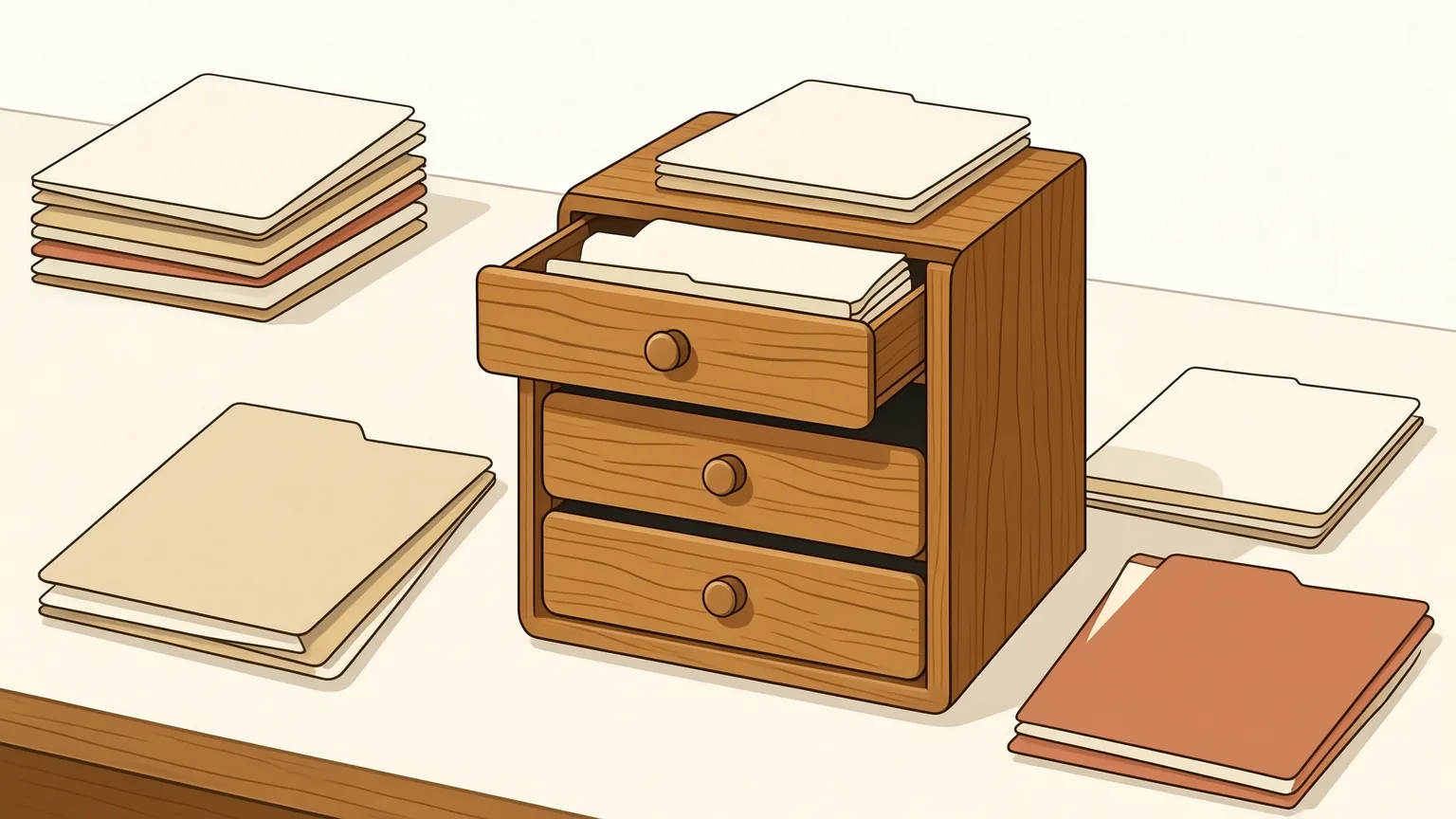
- 文件是纸。一张照片是一张纸,一个 Word 是一叠纸,一首歌也是一张纸(内容不同罢了)。
- 文件夹是抽屉。桌面是书桌,抽屉用来分类收纳。
- 找东西先想抽屉,再想纸。「我存在哪了」这个问题,换算成「我放进哪个抽屉了」。
手机你已经会了一半:相册是「照片」抽屉,文件管理器是全部抽屉的目录。电脑同理。
四个必须会的基本动作
① 新建抽屉:桌面空白处点右键 →[新建→文件夹],起个名字(建议带日期,如「2026 报销」)。手机上:文件管理器 → 新建文件夹,一样的。
② 移动纸:按住文件不放,拖到抽屉(文件夹)上,松手。手机上是长按拖动。要复制一份不搬走原件,Windows 里按住 Ctrl 再拖。
③ 找纸:想不起来放哪了,用搜索。Windows:按一下键盘上的 Win 键(窗户图标键),直接打字输文件名的一部分,文件和她住哪个抽屉一起列出来。手机:文件管理器顶部搜索框同理。
④ 删错了能捞:删掉的文件先进回收站(手机叫「最近删除」)。抽屉点错了:打开回收站,找到那张纸,右键 →[还原],她回原位。清空回收站才是真删——清空前多想一秒。
三个值得养成的习惯
- 下载、接收的文件,当天归抽屉。电脑上的「下载」文件夹是进门玄关,玄关堆满就找不着北。
- 给抽屉起能认的名字。「新建文件夹(3)」这种名字,三个月后你自己也不知道装了什么。
- 重要的纸,再放一个地方。U 盘、网盘、发给自己的微信,都行。今天存储便宜了,一份原件一份备份,花不了几个钱——丢东西这件事,已经没有借口了。
出岔子了:卡住怎么办
电脑用着用着卡了,别慌,也别第一反应就是「中毒了」。多数卡是两件事:开的东西太多,或者正在干大活(复制大文件、装软件、更新)。
先等十秒。还卡,看任务栏:哪个软件图标在闪,多半是她在干活。还不卡不动的地步,Windows 按 Ctrl + Shift + Esc 打开任务管理器,能看到谁在占着资源;真不响应的软件点一下再点[结束任务]。这个操作就像店里顾客太多,请最堵门的那位先出去。
卡和坏是两回事。卡是暂时的,坏是持续的(每次开机都蓝屏、文件打不开)。坏了才要求医:找懂的人,或者本站后续的故障篇。记住这句话:不要泄气,不要埋怨自己低能。电脑卡不是你的错,是她的活没干完。
📝本节小结
学完本讲,你应该能做到:1.把文件当纸、文件夹当抽屉;2.会新建文件夹、移动、搜索、回收站还原四个动作;3.养成下载当天归抽屉的习惯;4.卡住时先等十秒再开任务管理器