文字处理:Word/WPS 里的纸和 AI 学徒
🎯本讲你将学会:
- 会新建、另存 PDF、开自动保存
- 把标题、正文、落款三处格式做对
- 会用格式刷和查找替换
- 让 AI 打草稿后自己改事实、语气、规矩
从一张会议通知开始学。变的是身边多了个帮手。
开工:新建一张纸
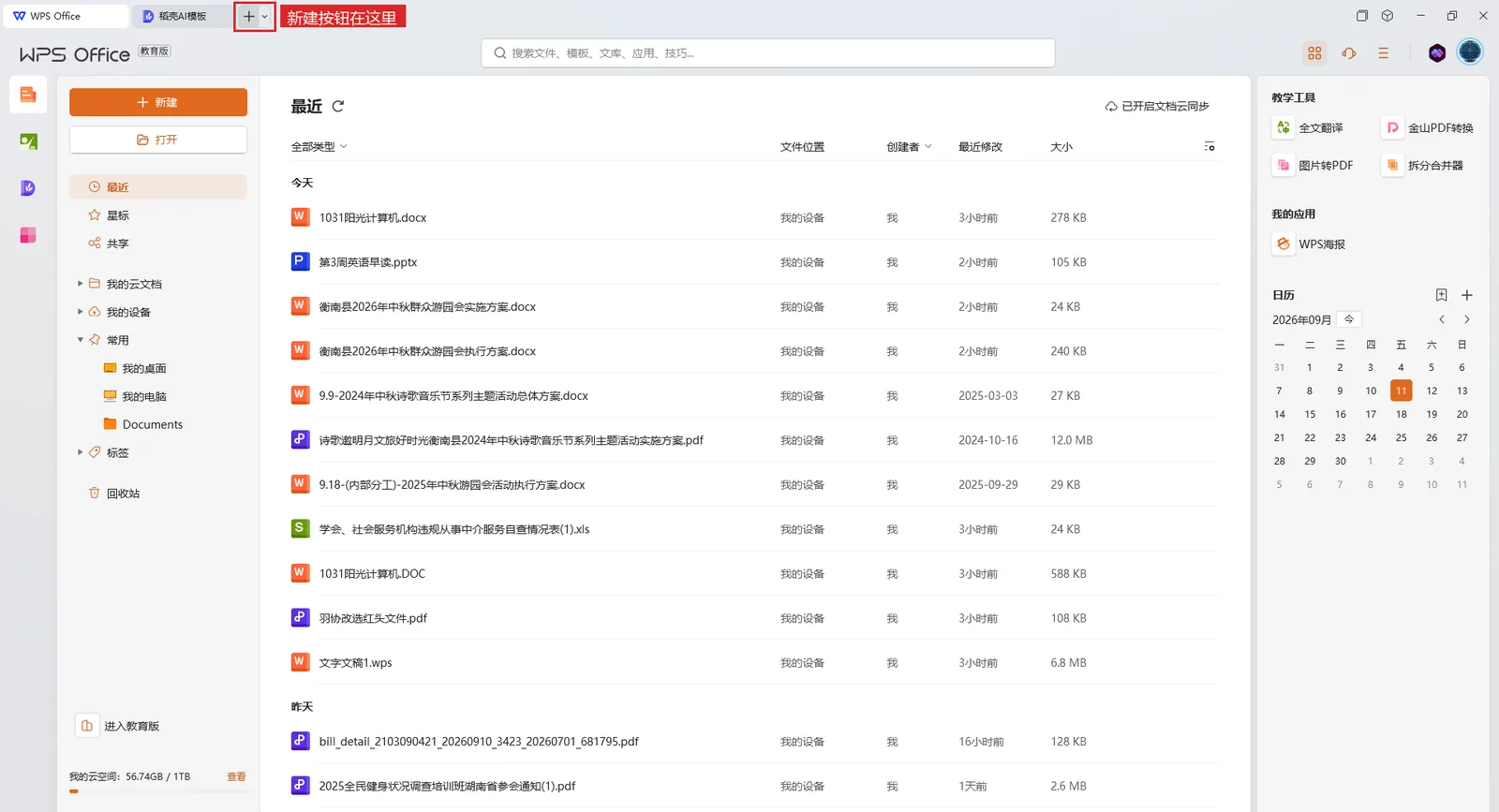
打开 WPS 或 Word 的首页,点新建,选「空白文档」。一张白纸摆在你面前——她就是一张纸,你已经会了一半。
打字不用教,这里只说三个必会动作:
保存:Ctrl + S,是条件反射,不是操作。改几行按一下。保存时注意两个框:文件名(起个能认的名字,别叫「新建文档」)和位置(上一讲说的:存进抽屉,别放玄关)。
另存为:[文件→另存为],把这张纸换个名字或换个抽屉再存一份。发给别人前先另存一份 PDF(文件类型里选 PDF),格式不会跑——对方手机打开也是你看到的样子。
自动保存:2026 年的好消息,WPS 和 Word 登录账号后默认开自动备份(云端历史)。但要记住:自动备份是保命的,不代替 Ctrl + S 的好习惯。
格式:先学会,再谈漂亮
一张会议通知,格式要做对三件事:
① 标题:选中标题那行,字号选二号,点加粗,居中。完事。
② 正文:选中正文,字号小四或五号。段落首行空两格:[开始→段落]对话框里「特殊格式」选首行缩进 2 字符——别用敲空格的方法,敲出来的缩进一换行就乱。
③ 落款:右对齐。选中落款两行,点右对齐按钮。
新手最常见的病是花哨:一个文档五种字体、三种颜色、标题加下划线再加波浪线。记住:全篇最多两种字体,样式一致比漂亮重要。公文有公文的规范,家常文档有家常的体面,共同点就一条:一致。
两个提效神器,早点会:
- 格式刷(刷子图标):选中调好格式的段落,点一下格式刷,再刷到没调的段落,格式就统一了。双击可以连刷多段。
- 查找替换(Ctrl + H):全文把「张经理」换成「李经理」、把错别字一次改净,靠她。我教这招时总说她是「文字处理的第一快刀」,今天还是。
2026 年的新工序:AI 打草稿
老流程是:空纸 → 打字 → 排版。今天的流程多了一步:
AI 打草稿 → 你改 → 你排版 → 你负责。
拿会议通知举例。打开 AI 助手(豆包、千问、WPS AI 都行),给她一段口令:
帮我起草一份会议通知。
背景:我们社区业委会,下周三晚上 7 点在活动室开楼道整治议事会。
要求:100 字以内,包含时间、地点、议题、联系人;
语气正式但不要官腔;结尾留报名方式。十几秒她给你一版草稿。然后是最关键的一步:改。
改什么?三处必看:
- 事实:时间地点人名电话,她都不知道,必须你填、你核。
- 语气:她写的「顺颂时祺」你的通知用不上就删;她写得太硬就让她软化,太软就提要求重写。
- 规矩:你的单位有格式规范(红头文件格式、行文规矩),照你的来,AI 不懂你们单位的规矩。
改完的稿子才是你的。落你名字的东西,一个字都要过你的眼——这是用 AI 的第一条纪律,跟「交出去前通读一遍」是同一条。
排版还是上面那三件(标题、正文、落款),AI 替你省的是打字,没替你省的是判断。
练习
照着做一遍,这一讲就到手了:
- 新建文档,让 AI 起草你单位下周的会议通知;
- 改:填上真实时间地点联系人,删掉她编的花活;
- 排:标题二号加粗居中、正文小四首行缩进、落款右对齐;
- 存:命名「0917-楼道整治会议通知」存进「工作」抽屉,另存一份 PDF。
收尾一句:体面是排版给的,可靠是你改稿给的。
📝本节小结
学完本讲,你应该能做到:1.会新建、另存 PDF、开自动保存;2.把标题、正文、落款三处格式做对;3.会用格式刷和查找替换;4.让 AI 打草稿后自己改事实、语气、规矩